Tutorial Lengkap Atur dan Gunakan TeamViewer di Android, Ternyata Mudah Sekali
Berikut tutorial lengkap atur dan gunakan TeamViewer di Android yang diketahui ternyata mudah sekali dilakukan. Simak baik-baik ya.
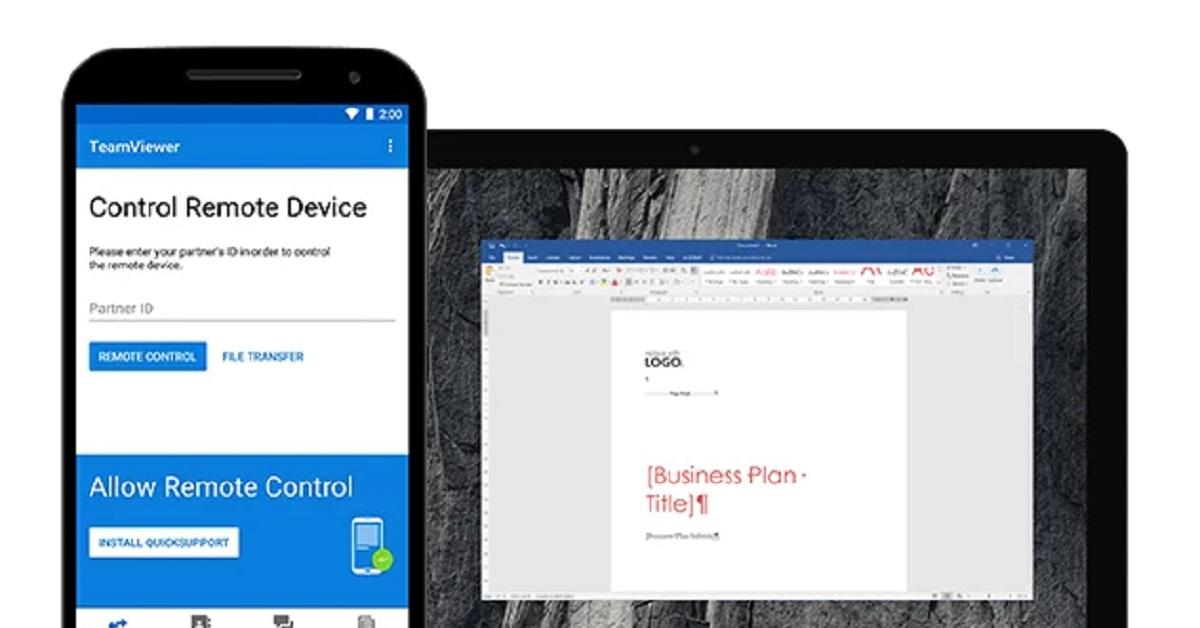
TeamViewer - Berikut tutorial lengkap atur dan gunakan TeamViewer di Android yang diketahui ternyata mudah sekali dilakukan. Simak baik-baik ya.
Apa itu TeamViewer?
TeamViewer adalah akses jarak jauh Jerman dan perangkat lunak komputer remot kontrol, yang memungkinkan pemeliharaan komputer dan perangkat lain.
Baca Juga
Ini pertama kali dirilis pada 2005 lalu, dan fungsinya telah diperluas selangkah demi selangkah.
BACA JUGA:
- Download Troublemaker Apk Android v1.3 2023 dan Rasakan Sensasinya! Cukup 1 GB Doang Tinggal Instal
- Pasti Seru! Download Troublemaker Apk Android v1.3 2023 Cuma 1 GB: Langsung Instal dan Tamatkan Gimnya
TeamViewer adalah perangkat lunak berpemilik, tetapi tidak memerlukan pendaftaran dan gratis untuk penggunaan non-komersial.
Telah diinstal pada lebih dari dua miliar perangkat. TeamViewer adalah produk inti dari pengembang TeamViewer AG.
Sistem Operasi TeamViewer
TeamViewer tersedia untuk sebagian besar komputer desktop dengan sistem operasi umum, termasuk Microsoft Windows dan Windows Server, serta macOS Apple.
BACA JUGA:
- Ketimbang Tawuran di Jalan Mending Berkelahi di Game Troublemaker, Gameplay Menarik Dimainkan Dengan PC
- Download Game Troublemaker: Buatlah Geng Tangguh untuk Jadi Penguasa Sekolah
Ada juga paket untuk beberapa distribusi dan turunan Linux, misalnya, Debian, Ubuntu, Red Hat, dan Fedora Linux.
Selain itu, ada Raspberry Pi OS, varian Debian untuk Raspberry Pi.
Baca Juga
TeamViewer juga tersedia untuk smartphone dan tablet yang menjalankan sistem operasi iOS/iPadOS Android atau Apple, fungsionalitas yang sangat terbatas pada sistem operasi berbasis Linux.
Dukungan untuk Windows Phone dan Windows Mobile telah dihapus setelah Microsoft menghentikan dukungan untuk dua sistem operasi.

Ilustrasi aplikasi TeamViewer digunakan ke Android.-teamviewer.com-
BACA JUGA:
- Makin Ringan! Download GB WhatsApp Pro v17.85 Clone dan Unclone Aman dari Banned Cuma 45.38 MB: Anti Eror
- Cuma 45.54 MB! Download GB WhatsApp Pro v17.85 Dijamin Anti Blokir: Gak Perlu Backup dan Copot WA Asli
Fungsi TeamViewer
Baca Juga
Fungsionalitas TeamViewer berbeda tergantung pada perangkat dan varian atau versi perangkat lunak.
Inti dari TeamViewer adalah akses jarak jauh ke komputer dan titik akhir lainnya serta kontrol dan pemeliharaannya.
Setelah koneksi dibuat, layar jarak jauh terlihat oleh pengguna di titik akhir lainnya.
BACA JUGA:
- Download WhatsApp iOS v9.63, Dapatkan Fitur Privasi Terbaik dari Aplikasi Perpesanan Instan yang Pernah Ada
- 7 Kelebihan Google TV yang Membuatnya Beda
Kedua titik akhir dapat mengirim dan menerima file serta mengakses clipboard bersama, misalnya.
Selain itu, beberapa fungsi memfasilitasi kolaborasi tim, seperti transmisi audio dan video melalui telepon IP.
Dalam beberapa tahun terakhir, fungsionalitas perangkat lunak telah dioptimalkan khususnya untuk digunakan di perusahaan besar.
Untuk tujuan ini, varian perusahaan TeamViewer Tensor dikembangkan.
BACA JUGA:
- Link Nonton Losmen Bu Broto (2021), Film Adaptasi Serial TVRI Era 80an
- Link DANA Kaget 17 April 2023: Klik di Sini Ada Saldo Rp 100.000 Gratis!
Dengan TeamViewer Pilot, TeamViewer menjual perangkat lunak untuk dukungan jarak jauh dengan elemen augmented reality.
TeamViewer menawarkan antarmuka ke aplikasi dan layanan lain, misalnya dari Microsoft (Teams), Salesforce, dan ServiceNow.
Solusi ini tersedia di hampir semua negara dan mendukung lebih dari 30 bahasa.

Ilustrasi aplikasi TeamViewer digunakan ke Android.-Istimewa-
Cara Mengatur TeamViewer di Android
BACA JUGA:
- Download Video Tiktok Tanpa Watermark? Coba Pakai Waptik, Anti Ribet
- Rekomendasi Aplikasi Penghasil Uang Hingga Saldo DANA Gratis yang Terbukti Membayar
Instalasi cukup mudah, kecuali beberapa fitur utama yang perlu dipertimbangkan selama pengaturan awal.
Cara Atur Aplikasi Desktop TeamViewer
Ketika Anda mengunjungi halaman unduhan TeamViewer, kalian akan menemukan bahwa aplikasi desktop mendukung Windows, Mac, dan Linux.
Ada juga tautan ke Google Play untuk Android dan Chrome OS, serta iOS dan Raspberry Pi.
BACA JUGA:
- Link Download GB WhatsApp 14.40 by Sam Mods Terbaru, Anti Banned Bebas Bug Bisa Edit Pesan Juga
- Game Penghasil Uang Saldo DANA Gratis Langsung Cair Rp 100 Ribu Tanpa Syarat
Untuk komputer desktop kalian, memanfaatkan fitur Remote Control dan QuickSupport semudah mengunduh aplikasi desktop TeamViewer.
Di sini akan dibahas akan melalui pengaturan pada Windows 10, tetapi pengalaman kamu seharusnya tidak banyak berbeda pada platform lain.
Klik tombol Unduh Versi 64-bit (atau pilih versi 32-bit, tergantung pada sistem kalian), dan jalankan paket pengaturan.
Anda akan disajikan dengan opsi untuk menjalankan instalasi default, menginstal dengan akses tanpa pengawasan, atau menjalankan penggunaan satu kali (ini tidak sepenuhnya menginstal aplikasi). Untuk saat ini, pilih Penginstalan default.
BACA JUGA:
- Cara Download Story Instagram Tanpa Apk Tambahan, Bebas Watermark!
- Download VidNow Apk di Sini, Bisa Hasilkan Uang Gratis Cuma Nonton Video!
Saat aplikasi TeamViewer diinstal, kalian akan menemukan beberapa permintaan izin untuk diklik.
Mengikuti 7 atau 8 permintaan, pengaturan akan selesai menginstal aplikasi — dan kalian siap untuk menggunakannya.
Siapkan Remote Control di Android
- Sekarang setelah desktop kalian disiapkan untuk permintaan remote control keluar dan masuk, kalian dapat mengatur ponsel Android kalian untuk mengirim permintaan yang sama.
- Instal dan luncurkan TeamViewer Remote Control di telepon Anda, dan terima EULA dan DPA saat diminta.
- Selanjutnya, kalian siap untuk mengetikkan ID perangkat yang Anda inginkan, atau ID Mitra, ke dalam kotak Perangkat Remote Control untuk meminta kontrol. kalian akan menemukan kode ini di aplikasi desktop kalian.
- Ketik, dan ketuk Remote Control untuk terhubung. Kemudian masukkan kata sandi kalian, yang juga akan kalian berikan di desktop.
- Untuk menyelesaikan koneksi dan mengakses desktop kalian di ponsel kalian, kalian juga harus mengizinkan permintaan izin di desktop kalian.
Siapkan TeamViewer QuickSupport di Android
Untuk QuickSupport, prosesnya sangat mirip. Sekarang, kalian dapat mengirim dan menerima permintaan remote control dari PC kalian, serta mengirim permintaan remote control ke PC kalian dari ponsel Android kalian.
Sekarang, pembahasan di sini ingin membuatnya agar ponsel Android kalian dapat menerima permintaan kontrol tersebut dari PC kalian — atau perangkat apa pun yang kalian rencanakan untuk dikontrol dari jarak jauh.
- Setelah kalian menginstal QuickSupport di smartphone kalian, kalian mungkin perlu menyetujui aktivasi lisensi Knox jika kalian menggunakan perangkat Samsung.
- Ini akan diikuti oleh pemberitahuan bahwa QuickSupport memerlukan akses khusus. Karena harus dapat berjalan dan ditampilkan di atas aplikasi lain, ketuk Pengaturan dan temukan QuickSupport di daftar aplikasi kalian. Menggesek sakelar di sebelah aplikasi akan mengaktifkan fitur yang diperlukan ini.
- Sekarang setelah aplikasi siap, kalian akan melihat ID perangkat kalian bersama dengan opsi untuk membagikannya. Berikan ini ke perangkat dengan Remote Control diinstal (atau aplikasi desktop kalian) dan mereka dapat mengontrol ponsel Android kalian dari jarak jauh — setelah kalian menyetujui permintaan mereka, tentu saja.