Cara Layar Belah Samsung untuk Pekerjaan Multitasking di Hp
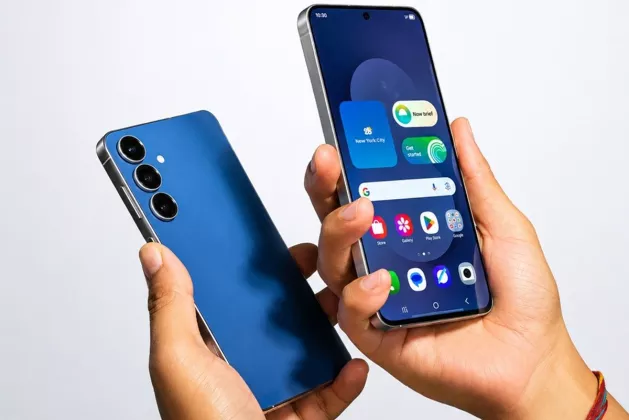
Layar belah atau split screen adalah fitur yang memungkinkan pengguna Samsung untuk membuka dua aplikasi secara bersamaan di layar yang sama
FIN.CO.ID - Layar belah atau split screen adalah fitur yang memungkinkan pengguna Samsung untuk membuka dua aplikasi secara bersamaan di layar yang sama. Fitur ini sangat berguna untuk multitasking, yaitu melakukan dua atau lebih tugas secara bersamaan.
Berikut adalah cara menggunakan layar belah Samsung untuk multitasking:
- Buka kedua aplikasi yang ingin Anda buka.
- Geser jari Anda dari tepi layar ke dalam.
- Pilih aplikasi yang ingin Anda buka di bagian bawah layar.
- Aplikasi tersebut akan muncul di bagian atas layar.
Anda juga dapat menggunakan shortcut berikut untuk membuka layar belah:
- Tekan dan tahan ikon aplikasi yang ingin Anda buka.
- Pilih Open in Split Screen View.
Setelah kedua aplikasi terbuka di layar belah, Anda dapat mengatur ukuran jendela masing-masing aplikasi dengan menggeser garis batas antara kedua jendela.
BACA JUGA:
- Harga OPPO A98 5G Turun 400 Ribu Pada November 2023, Ayo Langsung Beli!
- Fitur Terbaru WhatsApp: Bisa Login WA Tanpa Nomor HP, Simak Caranya
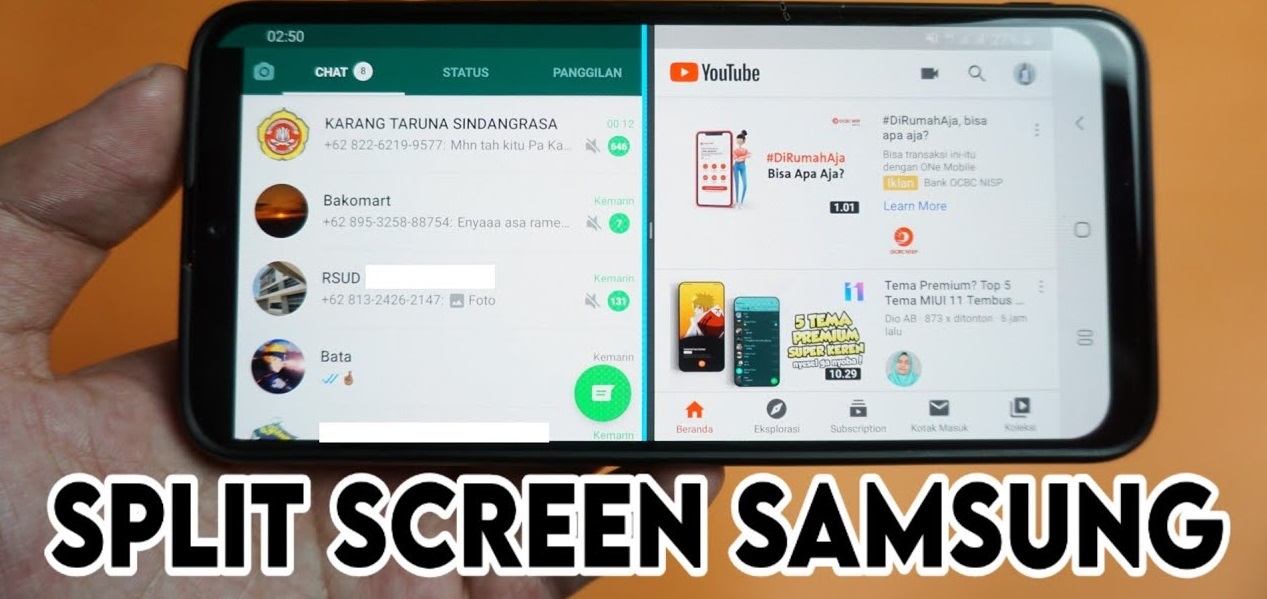
Cara Layar Belah Samsung -Tangkapan layar YouTube Channel Insomnia Project-
Berikut adalah beberapa tips untuk menggunakan layar belah Samsung untuk multitasking:
Gunakan aplikasi yang mendukung layar belah. Tidak semua aplikasi mendukung layar belah. Untuk mengetahui apakah aplikasi mendukung layar belah, Anda dapat melihat ikon layar belah di halaman aplikasi.
Atur ukuran jendela aplikasi sesuai kebutuhan. Anda dapat mengatur ukuran jendela aplikasi agar lebih besar atau lebih kecil sesuai kebutuhan.
Gunakan fitur Picture-in-Picture (PiP). Fitur PiP memungkinkan Anda untuk membuka aplikasi di jendela kecil di bagian atas layar. Anda dapat menggunakan fitur ini untuk menonton video atau mendengarkan musik sambil menggunakan aplikasi lain.
Berikut adalah beberapa contoh penggunaan layar belah Samsung untuk multitasking:
- Menonton video sambil membaca artikel. Anda dapat membuka aplikasi YouTube di bagian atas layar dan aplikasi browser di bagian bawah layar.
- Membuka email sambil mengerjakan tugas. Anda dapat membuka aplikasi email di bagian atas layar dan aplikasi produktivitas di bagian bawah layar.
- Menelepon sambil menggunakan aplikasi lain. Anda dapat membuka aplikasi telepon di bagian atas layar dan aplikasi lain di bagian bawah layar.
- Layar belah Samsung adalah fitur yang sangat berguna untuk multitasking. Dengan menggunakan fitur ini, Anda dapat melakukan dua atau lebih tugas secara bersamaan dengan lebih mudah dan efisien.