Cara Mengubah Wallpaper Laptop Anti Ribet
Bosan dengan tampilan wallpaper dan bingung ingin menggantinya? Tak perlu pusing untuk bisa mengubah atau mengganti wallpaper pada laptop Anda.
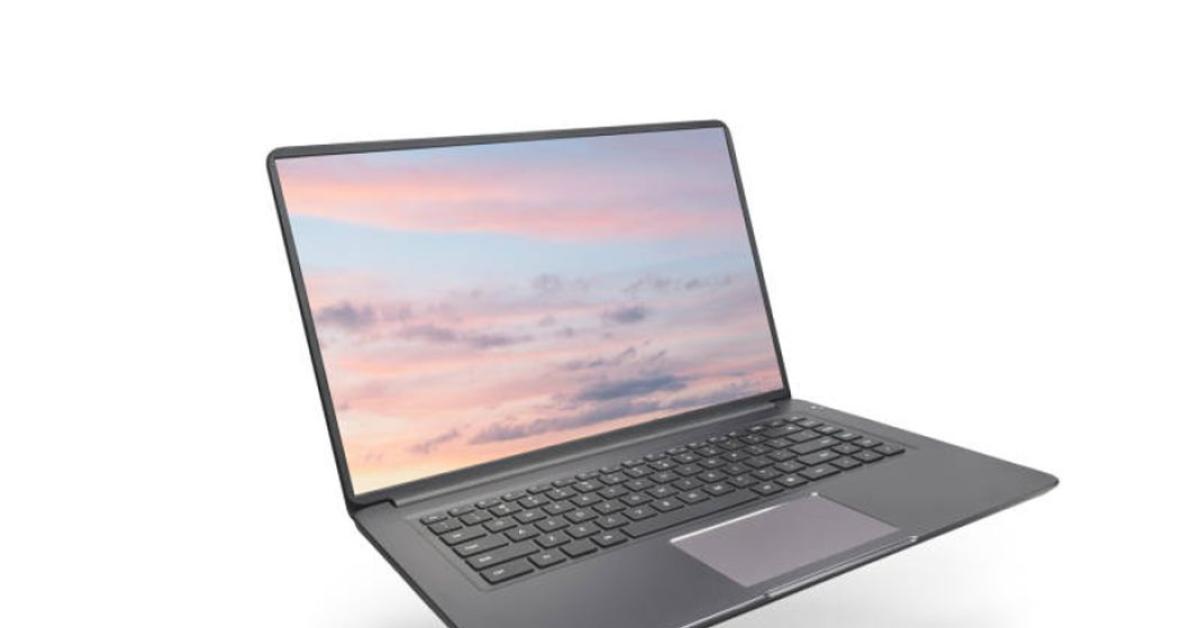
- Klik kanan di area kosong tampilan depan dan pilih “Personalize”
- Pilih jenis wallpaper yang ada di Picture, Solid Color atau Slideshow
- Pilih salah satu gambar lalu klik "save"
- Jika ingin gambar lainnya yang kamu miliki tinggal klik “Browse”, kemudian pilih dan klik “Save”.
Cara Ganti Wallpaper Laptop Windows 11
Ikuti langkah-langkah anti ribet di bawah ini
- Klik tombol Windows di layar atau di keyboard
- Kemudian klik “Settings”
- Selanjutnya pilih sub menu “Personalization”
- Pilih “Background” lalu pilih salah satu gambar yang tersedia dan klik "Save".
- Jika ingin gambar lainnya langsung saja klik “Browse” dan pilih gambarnya setelah itu klik “Save”.
BACA JUGA:Cara Download Google Meet untuk Laptop Gratis, Simak Tutorial Ini
Cara Kedua Ganti Wallpaper Laptop Windows 11
Tak kalah mudahnya dengan mengikuti petunjuk di bawah ini
- Tekan secara bersamaan di keyboard tombol Windows dan E
- Lalu akan muncul File Explorer
- Klik folder tempat kamu menyimpan gambar favorit
- Pilih gambar yang ingin kamu jadikan wallpaper
- Klik kanan dan pilih “Set as background”.
Cara Ganti Wallpaper Laptop MacOS
Jika Anda pengguna Laptop keluaran Apple, ikuti petunjuk ini untuk mengganti wallpaper pada Laptop
- Klik logo Apple yang ada di sudut kiri atas
- Pilih “System Preferences”
- Pilih “Desktop & Screen Saver”
- Pilih folder atau gambar yang muncul di sisi kiri
- Lalu pilih salah satu gambar yang muncul di sisi kanan.
Cara Kedua Ganti Wallpaper Laptop MacOS
- Buka aplikasi Photos
- Pilih salah satu foto yang ingin ditampilakan di wallpaper
- Klik tombol “Share” yang ada di toolbar “Photos”
- Lalu klik “Set Desktop Picture”.
Demikian petunjuk singkat cara mengubah Wallpaper Laptop Anda. Semoga bermanfaat.